


 Software
 CapCut
 Camera
 Charger
 Gadgets
 Earbuds
 Mobile Phone
 Nokia
Nokia Samsung

 Home Decor
 Home Appliances

 Smart Watch
🍎 iPhone আসল কিনা যাচাই করবেন যেভাবে — A to Z Checklist (Brand New + Used)

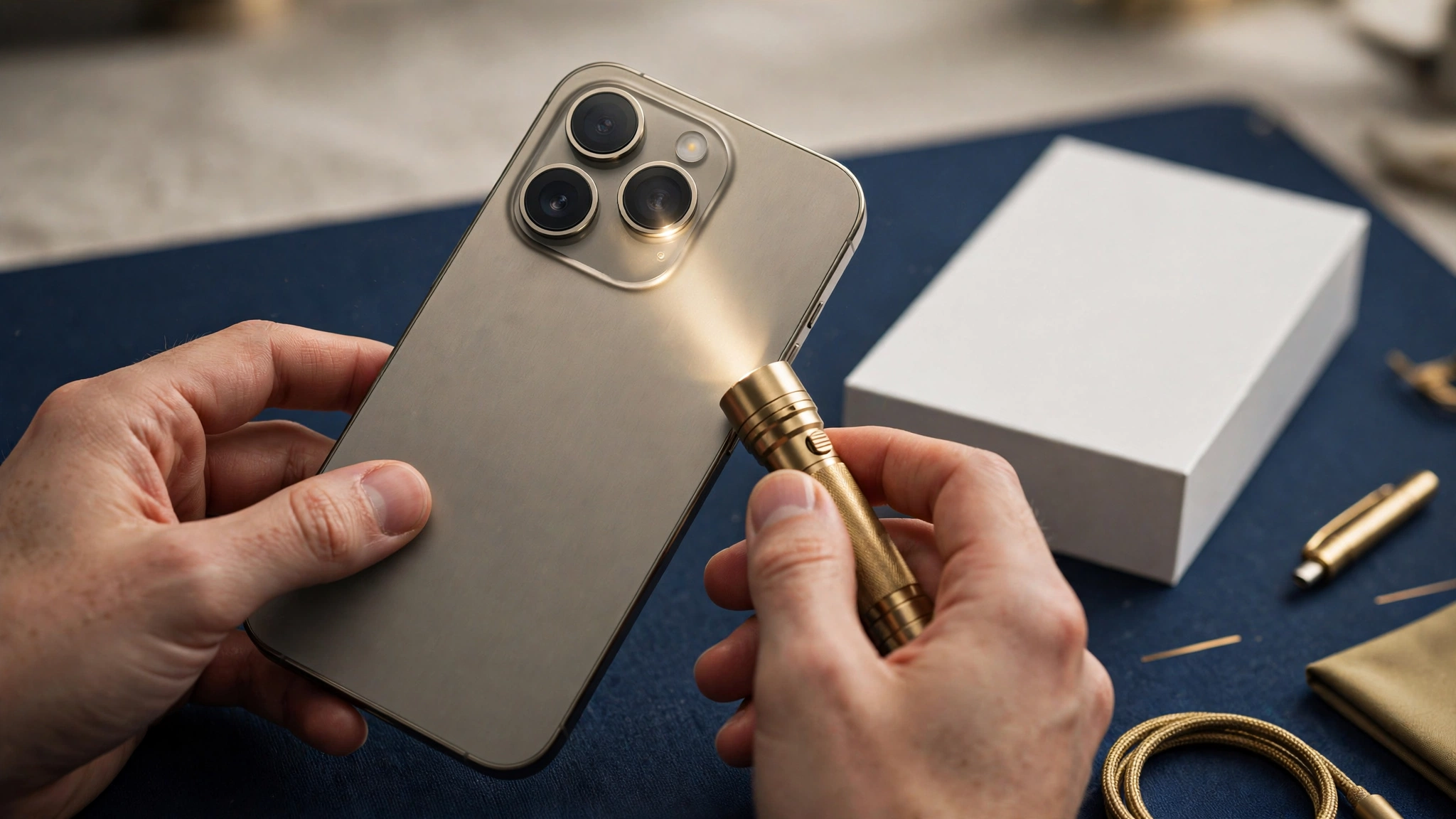
🍎 iPhone আসল কিনা যাচাই করবেন যেভাবে — A to Z Checklist (Brand New + Used)
iPhone টা আসল Apple-এর কিনা, তা জানার সবচেয়ে ভালো উপায় হলো Apple-এর নিজের database ব্যবহার করা। checkcoverage.apple.com সাইটে serial নম্বরটা বসান। ফোনটা সঠিক model-এর নাম আর ছবিসহ ধরা পড়লেই প্রথম প্রমাণ পেয়ে যাবেন। এর পাশাপাশি আরেকটা জিনিস দেখুন — Model Number-এর প্রথম অক্ষর। M, F, N, P — এই একটা অক্ষরই বলে দেয় ফোনটা একদম নতুন retail, নাকি refurbished, নাকি বদলি হিসেবে পাওয়া (replacement) unit। আর Parts and Service History দেখলে বোঝা যাবে, ভেতরে কোনো অংশ বদলানো হয়েছে কিনা।
পুরনো (used) iPhone-এর সবচেয়ে বড় ঝুঁকি হলো Activation Lock। আগের মালিকের iCloud account থেকে গেলে ফোনটা যেকোনো সময় বন্ধ হয়ে যেতে পারে। তাই এই লেখাটা তিন ভাগে সাজানো। Part A — সবার জন্য দরকারি যাচাই। Part B — একদম নতুন (Brand New) ফোনের যাচাই। Part C — পুরনো (Used) ফোনের যাচাই।
সব যাচাই দোকানে বসে, টাকা দেওয়ার আগেই শেষ করবেন। শেষে এই checklist-এর PDF-ও দেওয়া আছে। Print করে সঙ্গে নিলে প্রতিটা ধাপে টিক দিয়ে এগোতে পারবেন।
🗺️ এক নজরে: কীভাবে ব্যবহার করবেন
নিচের রোডম্যাপটা এক নজর দেখলেই সব পরিষ্কার হয়ে যাবে — কোথা থেকে শুরু করবেন, কোন ধাপে কী দেখবেন, আর শেষে কীভাবে সিদ্ধান্ত নেবেন। প্রথমে Part A-র ধাপগুলো সবার জন্যই লাগবে। তারপর নতুন কিনলে Part B, পুরনো কিনলে Part C — যেটা আপনার ক্ষেত্রে পড়ে, শুধু সেটাই করবেন।
এই পেজটা মোবাইলে খুলুন (বা PDF টা print করে নিন)। তারপর ফোনটা হাতে নিন।
ধাপ ধরে একটা একটা করে যাচাই করুন। যেটা শেষ হবে, সেটায় টিক দিন।
সব শেষে সিদ্ধান্তের টেবিলটা দেখুন। তারপর ঠিক করুন — ফোনটা কিনবেন কিনা।
Serial ও IMEI যাচাই (Apple-এর নিজের database-এ)
Apple-এর সাইটে serial বসিয়ে যাচাই করুন
iOS ও ভিতরের সত্যতা
Parts History-তে Unknown Part আছে কিনা
সব hardware হাতে test করুন
Face ID, camera, True Tone চালিয়ে দেখুন
কাগজপত্র (সব পাস হলে)
মেমোতে serial আর সব শর্ত লিখিয়ে নিন
Seal ও আগে-খোলা কিনা
seal ঠিক আছে কিনা, আগেই চালু করা কিনা
নতুন ফোনের ভিতরের অবস্থা
Battery Health 100% আর cycle count দেখুন
iCloud / Activation Lock (used ফোনের সবচেয়ে বড় ঝুঁকি)
Erase করে নিজের Apple ID দিয়ে চালু করুন
Battery ও বদলানো part (used ফোনের আসল অবস্থা)
Battery Health % আর LCI sticker দেখুন
শেষ সিদ্ধান্ত — কোন fail-এ কী করবেন
ফলাফল দেখে কিনবেন কিনা ঠিক করুন
সব পয়েন্ট ঠিক
নিশ্চিন্তে কিনুন — ফোনটা Genuine। শুধু কাগজপত্রের কাজটা (ধাপ ৪) ঠিকমতো শেষ করে নিন।
ছোটখাটো ঘাটতি আছে
দাম বা শর্ত ঠিক করে তারপর কিনুন। যেমন Battery Health 80–85%, কিন্তু বাকি সব ঠিক — সেক্ষেত্রে battery বদলের খরচটা দাম থেকে ছাড় নিন।
বড় সমস্যা / Deal-breaker
কিনবেন না, অন্য ফোন দেখুন। যেমন Activation Lock, serial না মেলা, Unknown Part — এসবের একটা থাকলেই ফোনটা বাদ।
ধাপ ১ — Serial ও IMEI যাচাই (Apple-এর নিজের database-এ)
তিন জায়গায় মিল: বাক্সের লেবেলের serial/IMEI, ফোনের Settings → General → About-এর serial/IMEI, আর SIM tray-তে খোদাই করা IMEI (কোনো কোনো model-এ IMEI About-তেও পাওয়া যায়)। একটা অক্ষর বা সংখ্যাও আলাদা হলে ফোনটা সন্দেহজনক।
Apple Check Coverage: checkcoverage.apple.com-এ serial নম্বর দিন। Apple-এর database-এ ফোনটা আসল model হিসেবেই ধরা পড়তে হবে — সঠিক model নাম আর ছবিসহ। Serial invalid দেখালে, বা অন্য model দেখালে — ফোনটা আসল (genuine) নয়।
BTRC যাচাই (বাংলাদেশ): মেসেজে KYD <space> IMEI লিখে 16002 নম্বরে পাঠান। ফোনটা নিবন্ধিত আছে কিনা জানতে পারবেন।
Model Number-এর গোপন সংকেত: Settings → General → About-এ গিয়ে Model Number-এ tap করুন। নম্বরের প্রথম অক্ষরটাই ফোনের ইতিহাস বলে দেয়: M = একদম নতুন (retail), F = Apple-এর refurbished, N = বদলি unit (replacement), P = নাম/লেখা খোদাই করা (personalized/engraved)।
Region code: Model number-এর শেষের অংশটা দেখুন (যেমন LL/A = USA, ZP/A = Singapore/Hong Kong, CH/A = China)। এতে বোঝা যাবে ফোনটা কোন দেশের জন্য তৈরি। Unofficial ফোনে যেকোনো দেশের region থাকতে পারে — সেটা সমস্যা না। সমস্যা হলো বিক্রেতা region নিয়ে মিথ্যা বললে।
ধাপ ২ — iOS ও ভিতরের সত্যতা
আসল iOS চলছে কিনা: App Store খুলে একটা app নামিয়ে দেখুন। Settings-এর সাজানো আর animation আসল iOS-এর মতো কিনা, খেয়াল করুন। “iPhone-এর মতো দেখতে” Android clone গুলো এখানেই ধরা পড়ে। Play Store পেলেই নিশ্চিত — ফোনটা নকল।
CPU/hardware app: App Store থেকে CPU-Z বা Lirum Device Info নামান। চালিয়ে chip (যেমন A15/A16 Bionic), RAM, storage, display resolution — সব আসল spec-এর সঙ্গে মেলান।
Software Update: Settings → General → Software Update-এ যান। উত্তরটা Apple-এর আসল server থেকেই আসতে হবে।
Parts and Service History (iOS 15.2 বা তার পরের version-এ): Settings → General → About-এ যান। কোনো অংশ বদলানো থাকলে এখানে তার তালিকা আসে। প্রতিটার পাশে “Genuine Apple part” লেখা থাকতে হবে। “Unknown Part” লেখা থাকলে বুঝবেন বাইরের (আসল নয়) অংশ লাগানো হয়েছে — মানে ফোনটা খোলা হয়েছে।
ধাপ ৩ — সব hardware হাতে test করুন
Face ID / Touch ID: নিজের মুখ বা আঙুল দিয়ে enroll করুন। তারপর unlock করে দেখুন। Face ID-র অংশ বদলালে Face ID আর কাজই করে না। তাই এটা fail হলে বড় লাল সংকেত।
Camera: সবগুলো lens দিয়ে ছবি তুলুন — wide, ultra-wide, telephoto (যে model-এ যেটা আছে)। সামনের camera দিয়েও তুলুন। ছবি ঘোলা কিনা দেখুন। Portrait mode চলে কিনা দেখুন। Flash জ্বলে কিনা দেখুন।
Display: Settings → Display & Brightness-এ যান। True Tone option টা আছে কিনা দেখুন। নকল (copy) display লাগালে True Tone থাকে না, আর রঙ ফ্যাকাশে লাগে। Brightness পুরো বাড়িয়ে dead pixel বা দাগ আছে কিনা দেখুন।
বাকি সব: একে একে দেখুন — speaker আর mic (আসল call করে), earpiece, silent switch আর সব button, haptics/vibration (Settings → Sounds & Haptics-এ পাবেন), proximity sensor (call-এর সময় ফোন কানে ধরলে screen বন্ধ হয় কিনা), compass আর gyro (Compass app ঘুরিয়ে দেখুন), Wi-Fi, Bluetooth, GPS।
Charging: cable লাগিয়ে charge হয় কিনা দেখুন। MagSafe আছে এমন model-এ wireless charging-ও দেখুন। Lightning বা USB-C port টা ঢিলা কিনা, ভেতরে ময়লা আছে কিনা — তাও দেখুন।
কম্পিউটার থাকলে সবচেয়ে শক্ত যাচাই: দোকানের PC-তে 3uTools চালান। এর Verification Report এক পেজেই দেখিয়ে দেয় প্রতিটা অংশের (battery, camera, display, board) serial মিলছে কিনা — মানে সব আসল কিনা।
ধাপ ৪ — কাগজপত্র (সব পাস হলে)
মেমো বা রশিদে লিখিয়ে নিন: model, storage, serial আর IMEI, দাম, তারিখ, দোকানের সিল।
Replacement/warranty-র শর্ত লিখিতভাবে নিন: কত দিনের, কোন খারাপিতে কাজ করবে, official warranty আছে নাকি শুধু দোকানের service warranty।
ফোনটা official নাকি unofficial — দামে সেটা ধরা আছে কিনা নিশ্চিত হন। Unofficial iPhone আসল Apple-এর ফোনই। কিন্তু বাংলাদেশ থেকে Apple-এর official warranty পাওয়া কঠিন, অনেক সময় পাওয়াই যায় না।
ধাপ ৫ — Seal ও আগে-খোলা কিনা
বাক্সের seal: Apple-এর আসল pull-tab seal টা অক্ষত আছে কিনা দেখুন। ছাপা পরিষ্কার কিনা দেখুন। আবার লাগানো seal সাধারণত বাঁকা থাকে, গায়ে আঠার দাগও থাকে।
Activation-এর আগে Check Coverage: serial বসালে নতুন ফোনে সাধারণত “Please activate your iPhone” লেখা আসে, বা purchase date validated না-ও থাকতে পারে — এটাই ঠিক আছে। কিন্তু আগে থেকেই warranty চালু বা activated দেখালে বুঝবেন ফোনটা আগেই খোলা হয়েছে, আগেই চালু করা হয়েছে।
নিজের সামনে unbox করে activate করুন — দোকানদারকে আগে থেকে খুলতে দেবেন না। Activate করার পর Check Coverage-এ warranty শুরুর তারিখটা আজকের তারিখের সঙ্গে মিলিয়ে নিন।
Model number M দিয়ে শুরু হতে হবে (ধাপ ১ দেখুন)। F বা N হলে সেটা নতুন retail unit নয়। নতুন ফোনের দাম দেবেন না।
ধাপ ৬ — নতুন ফোনের ভিতরের অবস্থা
Battery Health 100%: Settings → Battery → Battery Health & Charging-এ যান। Maximum Capacity 100% থাকতে হবে।
Cycle count (iPhone 15 series থেকে): Settings → General → About-এ Battery-র নিচে cycle count দেখা যায়। নতুন ফোনে এটা 0, বা খুব বেশি হলে ১–২ হওয়ার কথা। বেশি মানে ফোনটা আগেই ব্যবহার হয়েছে।
Parts and Service History খালি থাকবে। নতুন ফোনে কোনো অংশ বদলের ইতিহাস থাকার কথাই নয় (ধাপ ২ দেখুন)। কিছু থাকলেই বুঝবেন ফোনটা খোলা হয়েছে।
বাক্সে যা যা থাকার কথা, সব মিলিয়ে নিন: cable (model অনুযায়ী), SIM বের করার tool (ejector), কাগজপত্র।
USA variant নিয়ে সতর্কতা: iPhone 14 series থেকে USA-র (LL/A) model-এ physical SIM tray নেই। শুধু eSIM চলে। বাংলাদেশে সাধারণ SIM চালানোর ইচ্ছা থাকলে কেনার আগেই variant টা জেনে নিন।
ধাপ ৭ — iCloud / Activation Lock (used ফোনের সবচেয়ে বড় ঝুঁকি)
Settings-এর একদম উপরে আগের মালিকের নাম বা ছবি থাকা চলবে না। সেখানে “Sign in with your Apple ID” লেখা থাকতে হবে।
Find My বন্ধ, আর আগের account পুরোপুরি সরানো: আগের মালিকের Apple ID পুরোপুরি sign out করা থাকতে হবে। Find My iPhone OFF থাকতে হবে। বিক্রেতাকে বলুন — নিজের সামনে এসব করে দেখাতে।
নিজে setup করে দেখুন: Settings → General → Transfer or Reset-এ গিয়ে Erase All Content and Settings করুন। তারপর দোকানে বসেই নিজের Apple ID দিয়ে পুরো activation শেষ করুন। Activation-এর সময় আগের মালিকের ID চাইলে সেটাই Activation Lock। এমন ফোন কিনবেন না — ফোনটা যেকোনো সময় পাথরের মতো অচল হয়ে যেতে পারে।
MDM lock: Settings → General → VPN & Device Management-এ অচেনা profile আছে কিনা দেখুন। থাকলে ফোনটা কোনো অফিস বা প্রতিষ্ঠানের বাঁধা (managed)। পরে দূর থেকে lock হয়ে যেতে পারে। এমন ফোন বাদ দিন।
Carrier lock: Settings → General → About-এ “Carrier Lock: No SIM restrictions” লেখা থাকতে হবে। SIM restrictions থাকলে আপনার SIM চলবে না। সবচেয়ে নিশ্চিত উপায় — নিজের SIM ঢুকিয়ে একটা call করে দেখুন।
ধাপ ৮ — Battery ও বদলানো part (used ফোনের আসল অবস্থা)
Battery Health %: Settings → Battery → Battery Health & Charging-এ গিয়ে Maximum Capacity দেখুন। 85% বা তার বেশি হলে ভালো। 80%-এর নিচে হলে ধরে নিন battery বদলাতে হবে — সেই হিসাবে দাম কমান। “Service” লেখা এলে বুঝবেন battery এখনই দুর্বল।
Cycle count (iPhone 15+): About-এ দেখা যায়। Health %-এর সঙ্গে এটা মেলে কিনা দেখুন। না মিললে — cycle খুব কম অথচ health-ও কম, বা উল্টোটা — বুঝবেন battery বদলানো হয়েছে, বা সংখ্যা নিয়ে কারসাজি আছে। Parts History-র সঙ্গে মিলিয়ে নিন।
Parts and Service History আবার দেখুন (ধাপ ২): Display, Battery, Camera — প্রতিটার পাশে “Genuine Apple part” নাকি “Unknown Part”? Unknown Part থাকলে দামে বড় ছাড় চান, নাহলে ফোনটা বাদ দিন। আসল নয় এমন display-তে True Tone থাকে না। Battery আসল না হলে health % ভুল দেখাতে পারে।
পানি ঢুকেছিল কিনা (Water damage): SIM tray খুলুন। ভেতরের ছোট LCI sticker টা দেখুন। সাদা বা রূপালি রঙ থাকলে ঠিক আছে। লাল হলে বুঝবেন ভেতরে পানি ঢুকেছিল। (Model অনুযায়ী sticker-এর জায়গা বদলায়। আলো ফেলে দেখুন।)
Drain test: Wi-Fi চালু রেখে ১০ মিনিট video চালান। কতটুকু charge নামে, লিখে রাখুন। Health % অনুযায়ী স্বাভাবিকের চেয়ে অনেক বেশি নামলে বুঝবেন ভেতরে সমস্যা আছে।
শেষ সিদ্ধান্ত — কোন fail-এ কী করবেন
| যাচাইয়ের ফল | সিদ্ধান্ত |
|---|---|
| Serial Apple-এর database-এ মেলে না / অন্য model দেখায় / App Store-এর বদলে অন্য store / Activation Lock / MDM / Carrier lock | কিনবেন না — ফোনটা নকল, বা lock করা। |
| নতুন কিনতে গিয়ে: Model number F বা N / ফোন আগেই activated / Battery Health 100% নয় / cycle বেশি | নতুন বলে নেবেন না — পুরনো বা refurbished ফোন নতুনের দামে দেওয়া হচ্ছে। |
| Face ID fail / “Unknown Part” আছে / LCI লাল / Camera ঘোলা | সাধারণত বাদ — ফোন খোলা হয়েছে, বা পানি ঢোকার ইতিহাস আছে। |
| Battery Health 80–85% (বাকি সব ঠিক) | দর কষাকষি করা যায় — battery বদলের খরচটা দাম থেকে ছাড় নিন। |
| সব ধাপ পাস | Genuine — নিশ্চিন্তে কিনুন। কাগজপত্রের ধাপটা (ধাপ ৪) ঠিকমতো শেষ করুন। |
📄 এই Checklist-এর PDF সংস্করণ
দোকানে যাওয়ার সময় এটা print করে সঙ্গে নিন। প্রতিটা ধাপ শেষ হলে হাতে টিক দিন। তাহলে কোনো ধাপ বাদ পড়বে না।
📄 iPhone Checklist PDF ডাউনলোড করুন (Print করে হাতে টিক দিন)📱 আপনার দরকার Android-এর checklist?
iPhone না কিনে Android ফোন কেনার কথা ভাবছেন? তাহলে Android-এর জন্য আলাদা একটা checklist আছে। IMEI আর BTRC যাচাই থেকে CPU-Z দিয়ে hardware test পর্যন্ত — সব ধাপই ওখানে পাবেন।
Android ফোন আসল কিনা যাচাই — Checklist টি দেখুন →
সাধারণ জিজ্ঞাসা (FAQ)
১Model Number-এর প্রথম অক্ষর কী বলে দেয়?
Settings → General → About-এ যান। Model Number-এ tap করলেই আসল নম্বরটা দেখা যাবে। সেই নম্বরের প্রথম অক্ষরটাই ফোনের পুরো ইতিহাস বলে দেয়। M মানে একদম নতুন retail unit। F মানে Apple-এর refurbished। N মানে বদলি (replacement) unit — warranty-র বদলি হিসেবে দেওয়া। P মানে নাম বা লেখা খোদাই করা (personalized/engraved)। নতুন ফোন কিনতে গিয়ে F বা N পেলে নতুন ফোনের দাম দেবেন না।
২“Unknown Part” মানে কী?
Settings → General → About-এ Parts and Service History আছে। কোনো অংশের পাশে “Unknown Part” লেখা থাকলে বুঝবেন ওই অংশটা Apple-এর আসল অংশ নয়। বাইরের অংশ লাগানো হয়েছে — মানে ফোনটা আগে খোলা হয়েছে। আসল অংশ হলে “Genuine Apple part” লেখা থাকে। Unknown Part থাকলে হয় ফোনটা বাদ দিন, নয় দামে বড় ছাড় চান।
৩Activation Lock আছে কিনা কীভাবে বুঝবেন?
সবচেয়ে নিশ্চিত উপায় একটাই। দোকানে বসে ফোনটা Erase All Content and Settings করুন। তারপর নিজের Apple ID দিয়ে activation শেষ করে দেখুন। Activation-এর সময় আগের মালিকের Apple ID আর password চাইলে — সেটাই Activation Lock। এমন ফোন যেকোনো সময় পুরোপুরি অচল হয়ে যেতে পারে। কিনবেন না। Settings-এর একদম উপরে আগের মালিকের নাম বা ছবি থেকে থাকলেও একই ঝুঁকি।
৪iPhone আসল কিনা Apple-এর কাছ থেকে সরাসরি যাচাই করব কীভাবে?
checkcoverage.apple.com সাইটে যান। ফোনের serial নম্বরটা বসান। Apple-এর database ফোনটাকে সঠিক model-এর নাম আর ছবিসহ চিনলে — সেটা আসল ফোনের শক্ত প্রমাণ। Serial invalid দেখালে, বা একদম অন্য model দেখালে — ফোনটা আসল নয়। নতুন ফোনের বেলায় activate করার আগে “Please activate your iPhone” লেখা এলেই ঠিক আছে — এটাই স্বাভাবিক।
৫Used iPhone-এ Battery Health কত % থাকা ভালো?
Settings → Battery → Battery Health & Charging-এ Maximum Capacity দেখুন। 85% বা তার বেশি হলে ভালো। 80%-এর নিচে নামলে battery তাড়াতাড়িই বদলাতে হবে। সেই খরচ হিসাবে রেখে দাম কমিয়ে নিন। “Service” লেখা এলে বুঝবেন battery এখনই খারাপ অবস্থায় আছে।
📞 যাচাই নিয়ে কোনো প্রশ্ন আছে?
ফোন কেনার আগে কোনো ধাপে আটকে গেছেন? বা কারো মতামত চান? তাহলে Sohan Online Shop-এর সঙ্গে যোগাযোগ করুন —
WhatsApp: 01926-810968 · Hotline: 01315-625747